
永住申請では「各月の年金納付状況」の提出を求められます。
この記事では、
PCを使ってねんきんネットから月別納付状況を確認し、PDF保存するまでの全手順
を解説します。
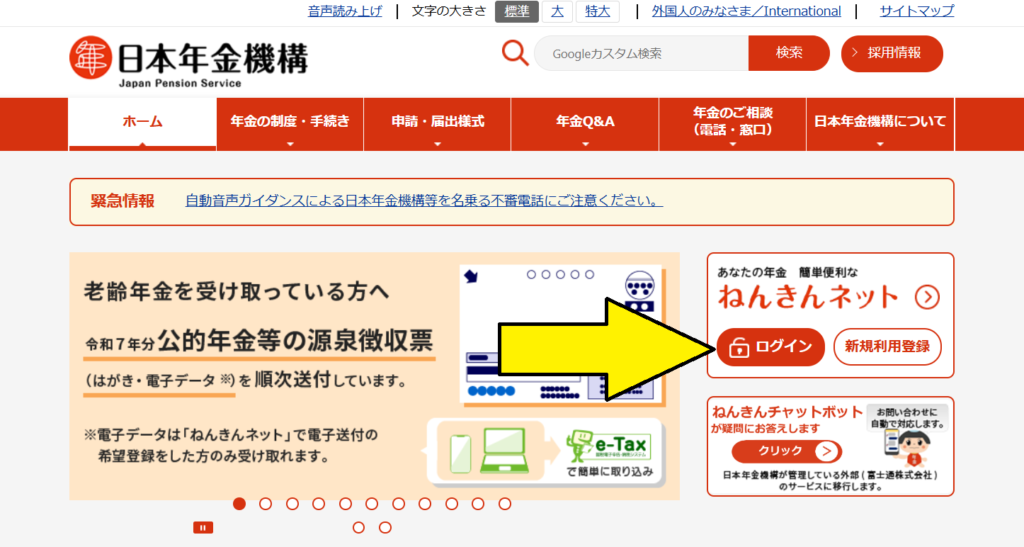
① ねんきんネットにログインする
▶「ねんきんネット」と検索
▶日本年金機構の公式サイトを開く
▶「ログイン」をクリック
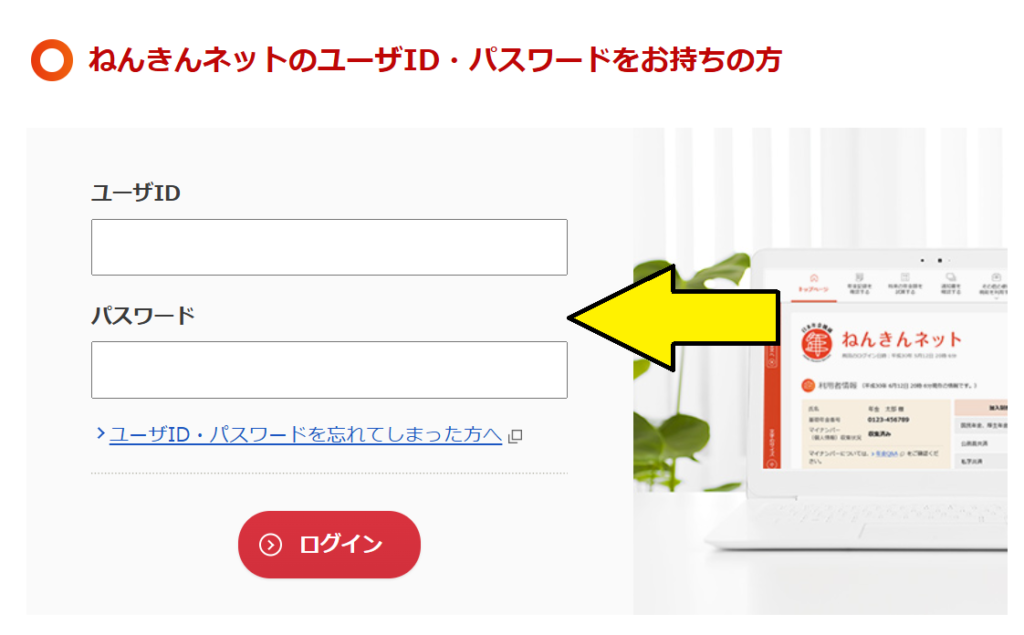
▶ユーザーID・パスワードを入力

ログイン後、トップページが表示されます。
■ 初めて利用する方(ユーザーIDがない場合)
ねんきんネットを初めて利用する場合は、事前登録が必要です。
トップページの
▶ 「新規登録」
登録方法は主に次の2つです。
をクリックし、案内に従って登録手続きを行ってください。
●マイナンバーカードを利用して登録する方法
●基礎年金番号を入力して登録する方法(後日、アクセスキーが郵送されます)

郵送による登録は、アクセスキーが届くまで数日かかります。

急ぎで納付状況を確認したい場合は、マイナンバーカードを利用した登録方法が便利です。
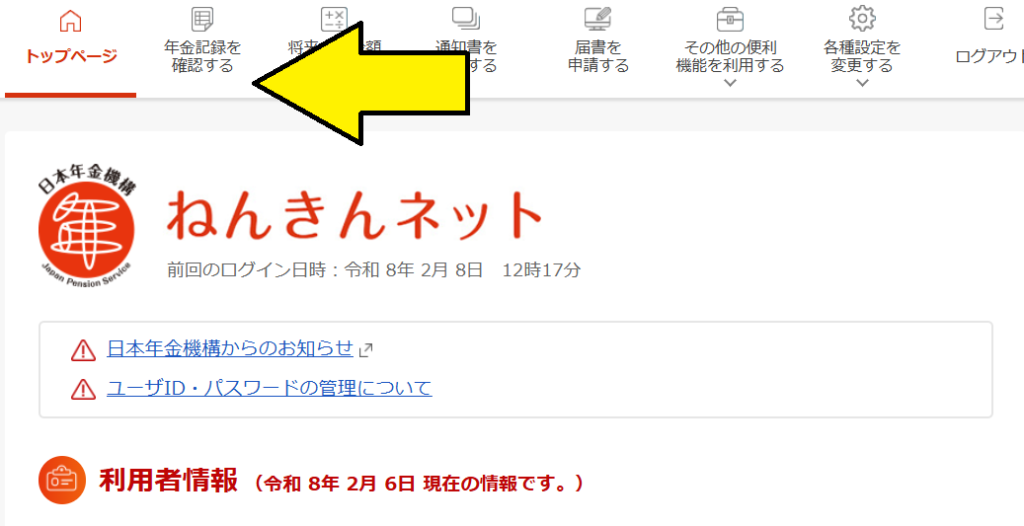
② 「年金記録を確認する」をクリック
トップページ上部メニューから
▶ 「年金記録を確認する」
をクリックします。
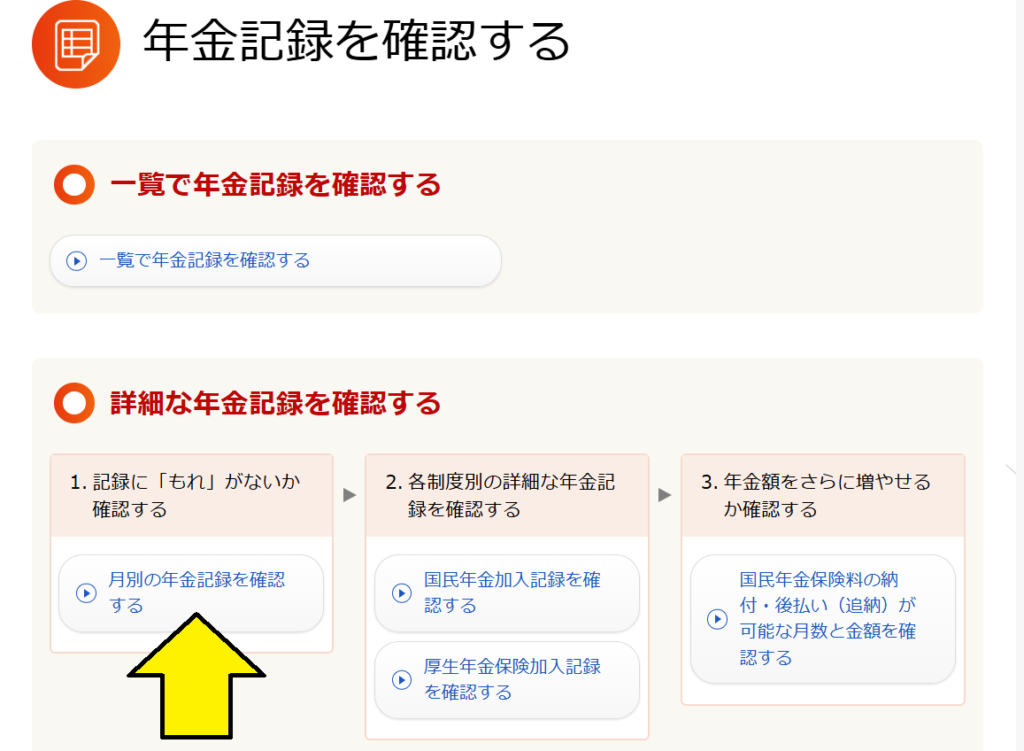
③「月別の年金記録を確認する」をクリック
次に
▶ 「月別の年金記録を確認する」
をクリックします。
④「表示する年代」を「すべての年代」に変更する
「月別の年金記録を確認する」画面を開くと、
上部に 「表示する年代」 という項目があります。
ここで
▶ 「すべての記録」 を選択してください。
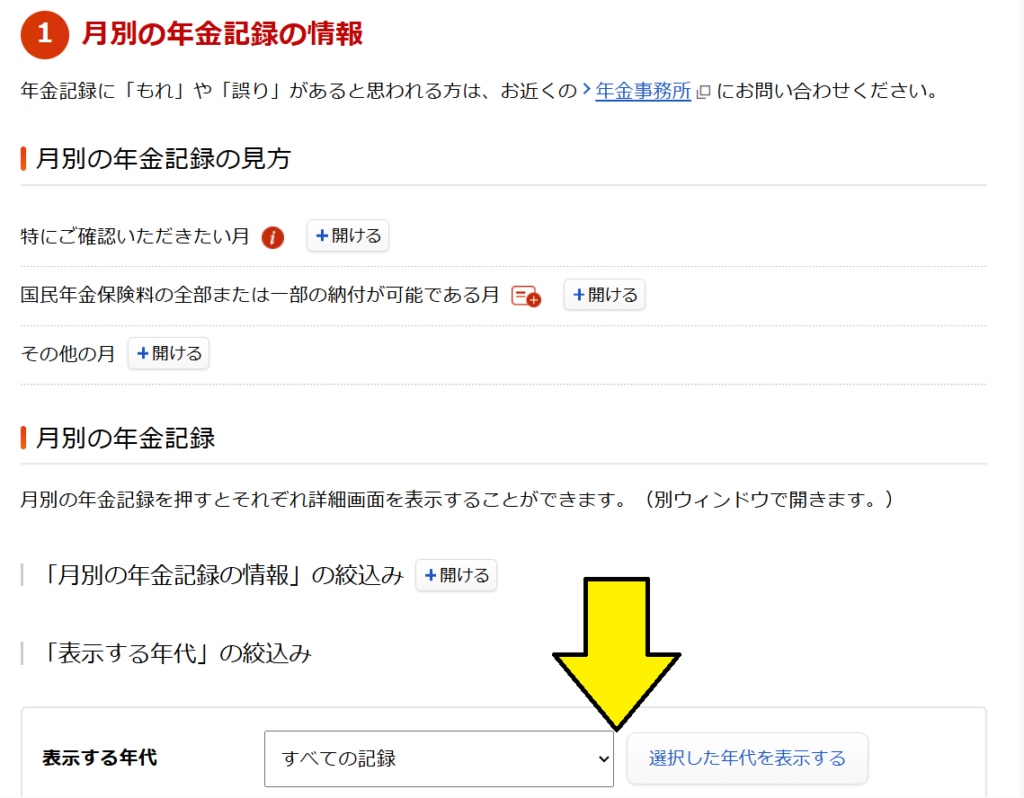
「すべての記録」を選択し、
選択した年代を表示するをクリック
これまでの加入期間すべてが表示されます。
すると、各月の納付状況が次のように一覧で表示されます。
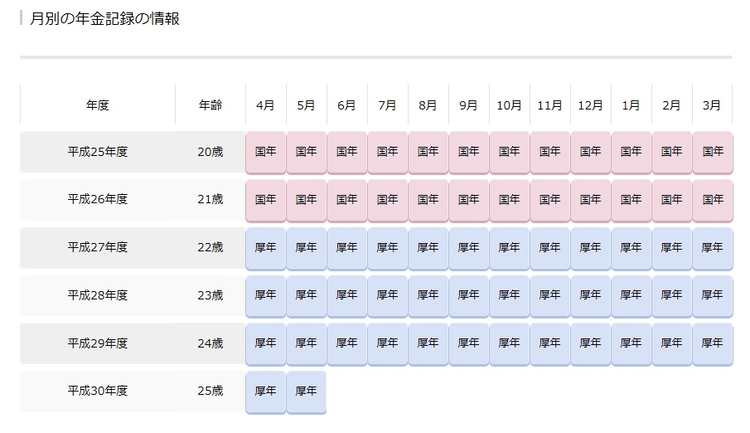

「国民」や「厚生」って書いてあれば、その月はちゃんと払えてるってことです。
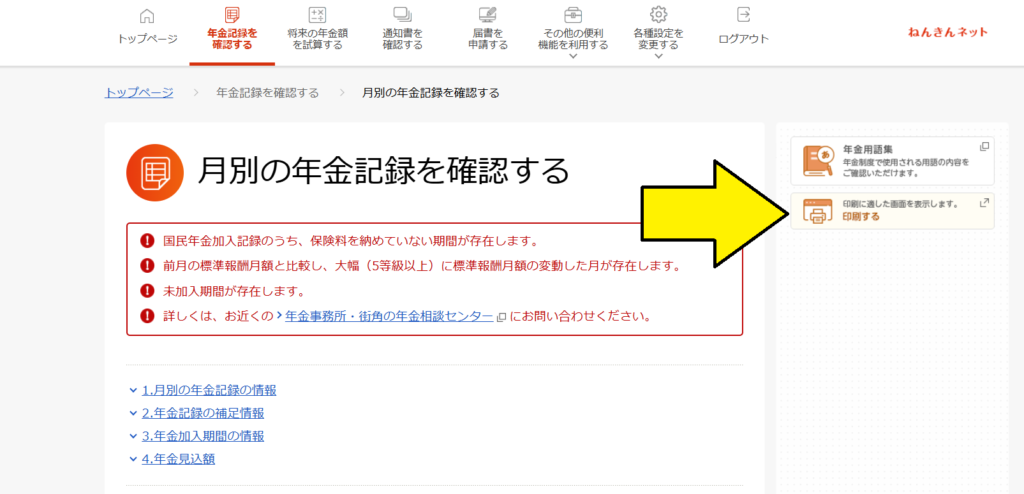
⑤ 「印刷する」をクリック
画面右側上部にある
▶ 「印刷する」
をクリックします。
印刷用画面が表示されます。
⑥ Ctrl+Pで印刷画面を開く
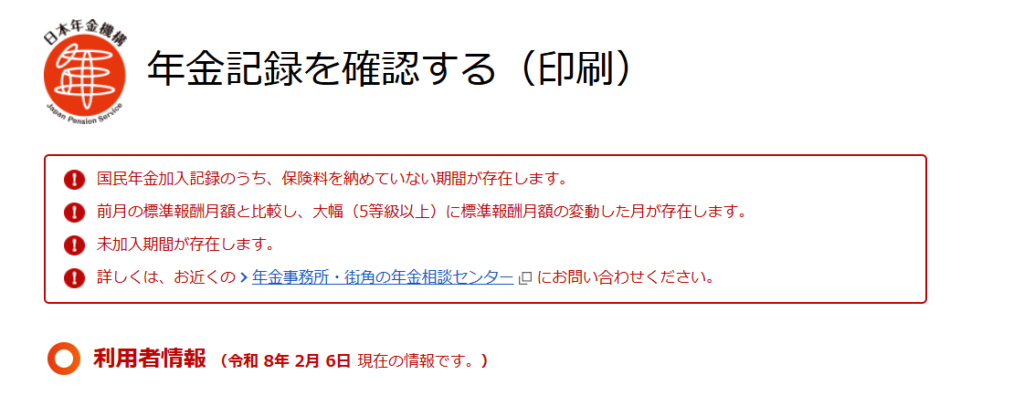
印刷用画面が表示された状態で
キーボードの
Ctrlキーを押しながら Pキーを押します。
すると、ブラウザの印刷設定画面が表示されます。

※Macの場合は「⌘+P」です。
⑦PDFとして保存する方法(Windows)
印刷設定画面で、以下の設定を行います。更
「プリンター」または「送信先」をクリックし、
▶ 「Microsoft Print to PDF」
を選択します。

おつかれさまでした。
プリントアウトしたものは、全部そのまま入管に出します。
⑧PDF完成後の確認
保存したPDFを開き、必ず次の点を確認してください。
✔ 氏名が表示されているか
✔ 基礎年金番号が表示されているか
✔ すべてのページが保存されているか
入管提出の場合、全期間の記録が確認できないと、
後日、追加資料の提出を求められる可能性があります。
とくに永住申請では、直近分だけでなく過去分まで確認されることがあります。
必ず全ページを保存・提出するようにしてください。
よくある失敗例
■ スクロール不足
→ 表示されている分しか印刷されません
■ 印刷ボタンを押さずにCtrl+P
→ 正しい印刷形式にならない場合があります
■ PDFの一部のみ保存
→ 追加資料を求められる可能性があります
最後に
近年、永住申請の審査は年々厳格化していると、実務を通じて強く感じています。
とくに社会保険や年金の納付状況については、以前よりも厳しく確認される傾向があります。
わずかな納付遅延であっても、審査に影響する可能性は否定できません。
実際に、過去の納付状況が問題視され、追加資料の提出を求められたり、結果に影響したケースもあります。
「少しぐらい大丈夫だろう」と考えず、
日頃から期限内納付を徹底することが重要です。
永住申請を検討されている方は、早めにご自身の納付状況を確認しておきましょう。
行政書士DNR事務所では…
ビザ申請の相談なら行政書士DNR事務所へ
当事務所では、荒川区を中心に葛飾区・足立区・台東区・北区など東京東部エリアにお住まいの外国人の方、また外国人雇用を検討されている企業様に向けて、在留資格申請を専門にサポートしております。
特に、転職後の更新や業務内容の変更があるケースなど、審査が厳しくなりやすい申請にも対応しており、単なる書類作成にとどまらず、不許可リスクを踏まえた戦略的な申請を行っております。申請理由書の作成から入管対応まで一貫して対応することで、お客様の負担を大きく軽減いたします。
在留資格の申請は、一度の判断ミスや説明不足が不許可につながる重要な手続きです。特に更新直前や転職直後のご相談は、準備期間が不足し対応が難しくなるケースもあります。
「まだ大丈夫」と思っている段階でのご相談が、結果を大きく左右します。
また、名古屋・甲府・高崎など、東京以外の入管管轄エリアへの出張にも対応しております。遠方の案件についても柔軟に対応可能です。
他事務所で断られた案件や、不許可歴があるケースについても対応しておりますので、まずは一度ご相談ください。
メディア掲載
当事務所は、TVや雑誌などの第三者メディアでも紹介されており、外部からの評価という点でも信頼をいただいております。
「実際にどのような事務所なのか不安がある方」は、掲載実績をご覧いただくことで、客観的な評価をご確認いただけます。
事務所の取り組みや評価について詳しく知りたい方は、以下のページをご覧ください。
👉TV・雑誌など

👉口コミ評価研究所

事務所へのアクセス
千代田線町屋駅より徒歩約8分
- 千代田線「町屋駅」を1番出口より出ます。
- 左方向の踏切を渡ります。
- 都電荒川線沿いを直進します。
- 「町屋二丁目駅」が見えます。
- 更に直進します。
- すずき小児科医院を左手にして、信号を渡ります。
- 更に線路沿いを約100メートル直進します。
- 左手に中野マンションがあります。
\\より安定した在留資格を取得したいとお考えではありませんか?//
あなたの永住権取得を全力でサポートいたします。
まずは無料でご相談承ります!
| 永住許可申請 (本人が会社員の場合) |
¥100,000 +税 |
| 永住許可申請 (本人が会社役員の場合) |
¥110,000 +税 |
| 家族1名追加ごとに | ¥35,000 +税 |
| 相談 | 無料 |